¶ informazioni preliminari
La procedura di rilascio credenziali per l'accesso agli applicativi IBMDR è gestita direttamente via software IBMDR;
- https://donatori.galliera.it/ct per utenti del laboratorio di riferimento dei CT;
E' l'utente Super User del Laboratorio di Riferimento del centro trapianti che invia, via software, la richiesta di credenziali per un nuovo utente afferente al proprio centro;
Per l'inserimento di una nuova richiesta di credenziali è necessario conoscere l'indirizzo mail e numero di cellulare dell'utente oggetto della richiesta.
Software TipTC - https://donatori.galliera.it/ct
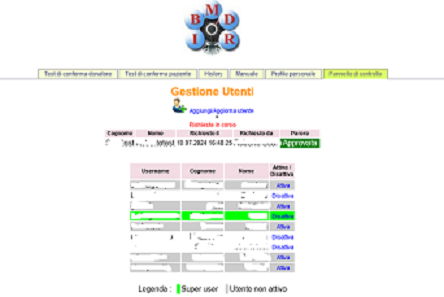
Il super user, a partire dalla Home page del software TipTc, accede alla maschera di richiesta credanziali cliccando sulla task dedicata Pannello di Controllo
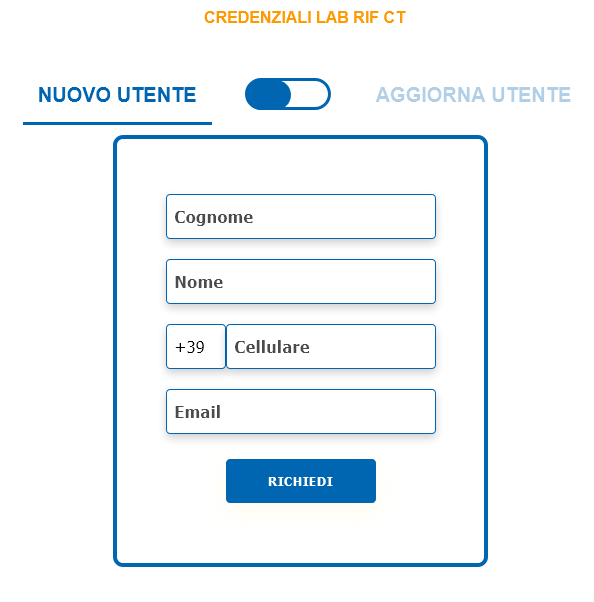
Aperta la maschera di richiesta nuove credenziali, sarà necessario inserire i dati relativi alla persona per la quale si sta inviando la richiesta di credenziali:
- Lab di riferimento;
- Cognome e Nome
- Telefono cellulare;
- Indirizzo di posta elettronica.
e successivamente cliccare sul tasto Richiedi
La richiesta di nuove credenziali viene quindi inviata a IBMDR per la validazione.
¶ Attivazione credenziali utente
Se la richiesta viene accettata, l'utente oggetto della stessa dovrà seguire i passaggi descritti di seguito per completare la procedura e rendere attive le proprie credenziali
IBMDR invia una mail all'indirizzo indicato all'interno della richiesta contenente il link di attivazione procedura;
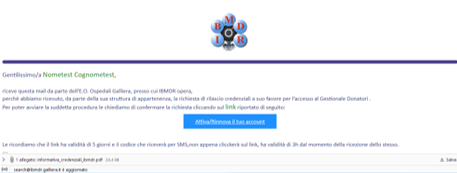
Per avviare la procedura di attivazione credenziali l'utente deve cliccare sul link ricevuto via mail
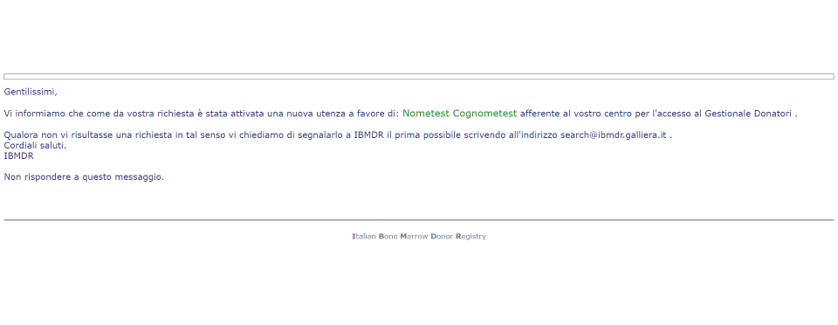
IBMDR invia una mail di notifica di avviamento procedura rilascio credenziali all'indirizzo mail di riferimento del centro richiedente
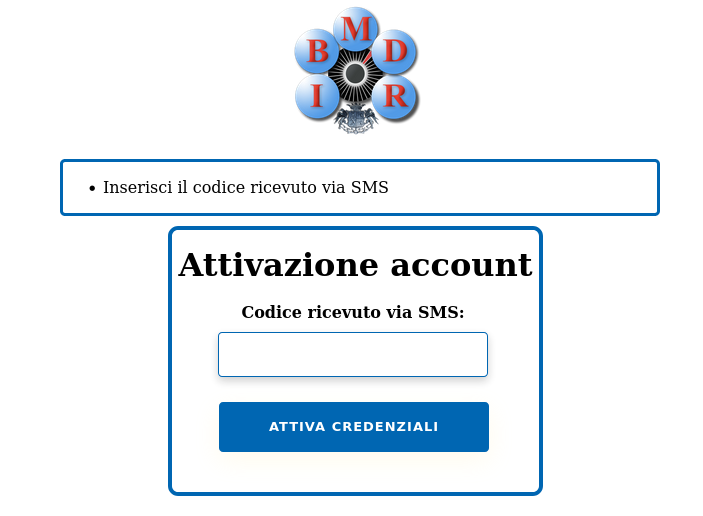
se l'utente clicca sul link ricevuto via mail viene reindirizzato ad una pagina web in cui dovrà inserire il codice ricevuto via SMS inviato al numero di cellulare indicato all'interno della richiesta;
cliccando su ATTIVA CREDENZIALI l'utente riceverà una mail di conferma dell'attivazione delle sue credenziali e viene contestualmente rendirizzato ad un'ulteriore pagina di conferma da cui potrà accedere agli applicativi dopo aver impostato una propria password personale seguendo la procedura di Forgot Password!
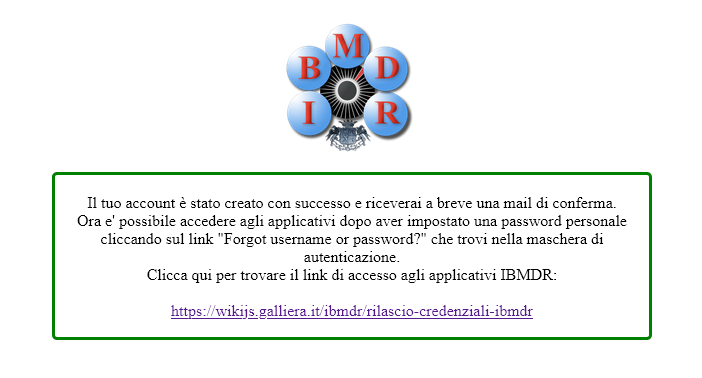
suggeriamo di utilizzare come nome utente l'indirizzo mail indicato all'interno della richiesta
Software CT - https://ct.galliera.it
La richiesta di nuove credenziali può essere fatta anche tramite software CT (https://ct.galliera.it), in cui il super user, a partire dalla Home page, accede alla maschera di richiesta credenziali cliccando sulla task dedicata che trova in alto a destra gestione utenti
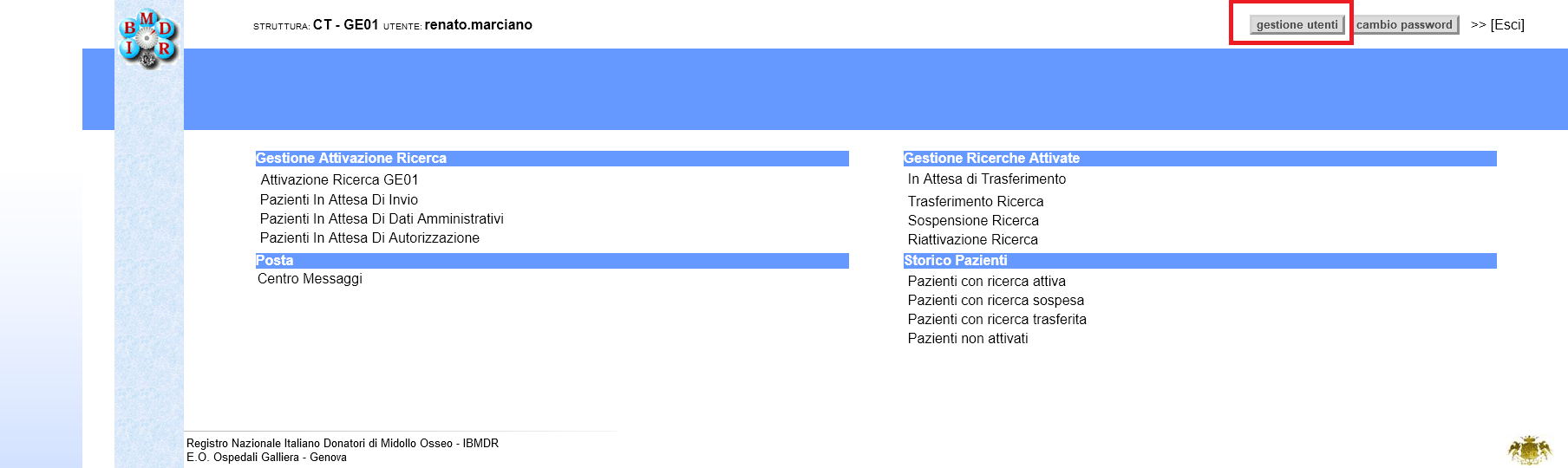
per poi seguire le stesse istruzioni riportate nei capitoli precedenti.
¶ Gestione credenziali utenti
Riattivazione utenti
Nel caso in cui venissero disabilitate le credenziali di un utente, il Super User di riferimento può procedere alla riattivazione direttamente via software accedendo al
pannello di controllo e cliccando sul link Attiva corrispondente all'utente che deve essere riattivato
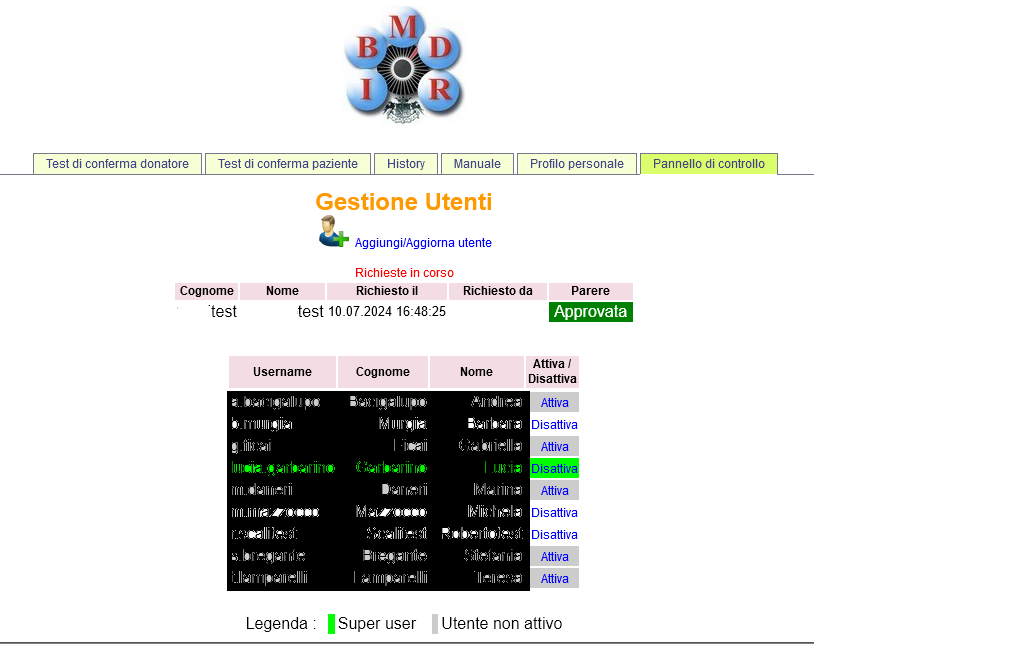
una volta riattivato l'utente, questo deve accedere all'applicativo entro la stessa giornata, pena la disattivazione dell'utenza.
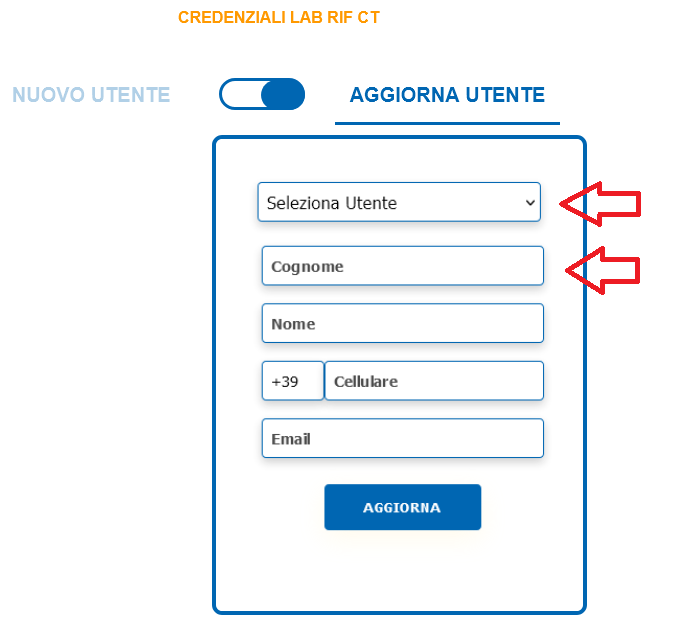
Aggiornamento dati utenti
Il super user del CTMO può aggiornare i dati degli utenti:
-
accede a pannello di controllo;
-
clicca sul link Aggiungi/Aggiorna utente;
-
clicca sul pulsante blu mostrato in figura;
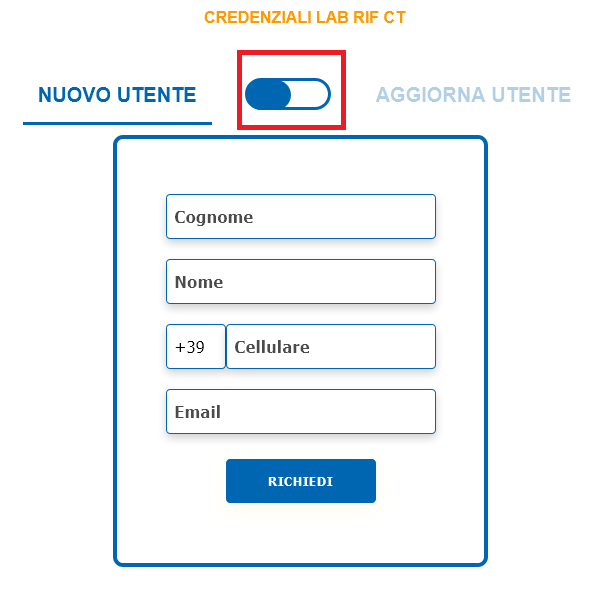
-
seleziona, da menu a discesa il CD e il nome dell'utente oggetto di aggiornamento
-
aggiorna i dati richiesti;
-
clicca su Aggiorna per salvare le modifiche